予約種別に合う時間を確保
初回相談と予定された再診では必要な時間が異なる場合があります。予約種別ごとに所要時間を設定し、受付で適切に予定を組めるようにします。
初回相談から予定された再診まで、クリニックの予約業務を整理します。WebbyBookyは予約種別、担当者の予定、拠点ごとの予約を一つのカレンダーにまとめます。患者は空き時間のたびに受付へ電話することなく、オンライン予約ページから日時を選べます。
初回相談と予定された再診では必要な時間が異なる場合があります。予約種別ごとに所要時間を設定し、受付で適切に予定を組めるようにします。
オンライン予約と受付への連絡を同じ予約カレンダーで管理します。登録や変更の前に担当者と日時を確認できます。
各拠点とそこで対応する担当者を分かりやすく案内し、患者が希望するクリニックで予約できるようにします。
初回相談、再診、長めの相談に、それぞれ名称、説明、所要時間を設定します。オンラインで受け付ける予約種別を公開し、選び方を案内しましょう。適切な予約時間はクリニック側で定め、臨床上の判断は別の手順で行います。
機能を見る: 予約前に受診の種類を分かりやすく料金と所要時間
患者は拠点、公開された予約種別、対応する担当者を選びます。患者に自己診断を求めず、予約の選び方が分かる説明を付けましょう。
設定された所要時間に合う空き枠を選びます。営業時間、予約時間、オンラインで受け付ける種別はクリニック側で設定します。
サービスやスペース、日時、料金を確認し、連絡先を入力します。説明を分かりやすくすることで、予約内容や来店先を把握してからお越しいただけます。
オンライン決済を有効にすると、予約設定に応じて内金または全額を受け取れます。スタッフがカレンダーから支払いを案内し、直接予約を相談しているお客様に決済リンクを送ることもできます。
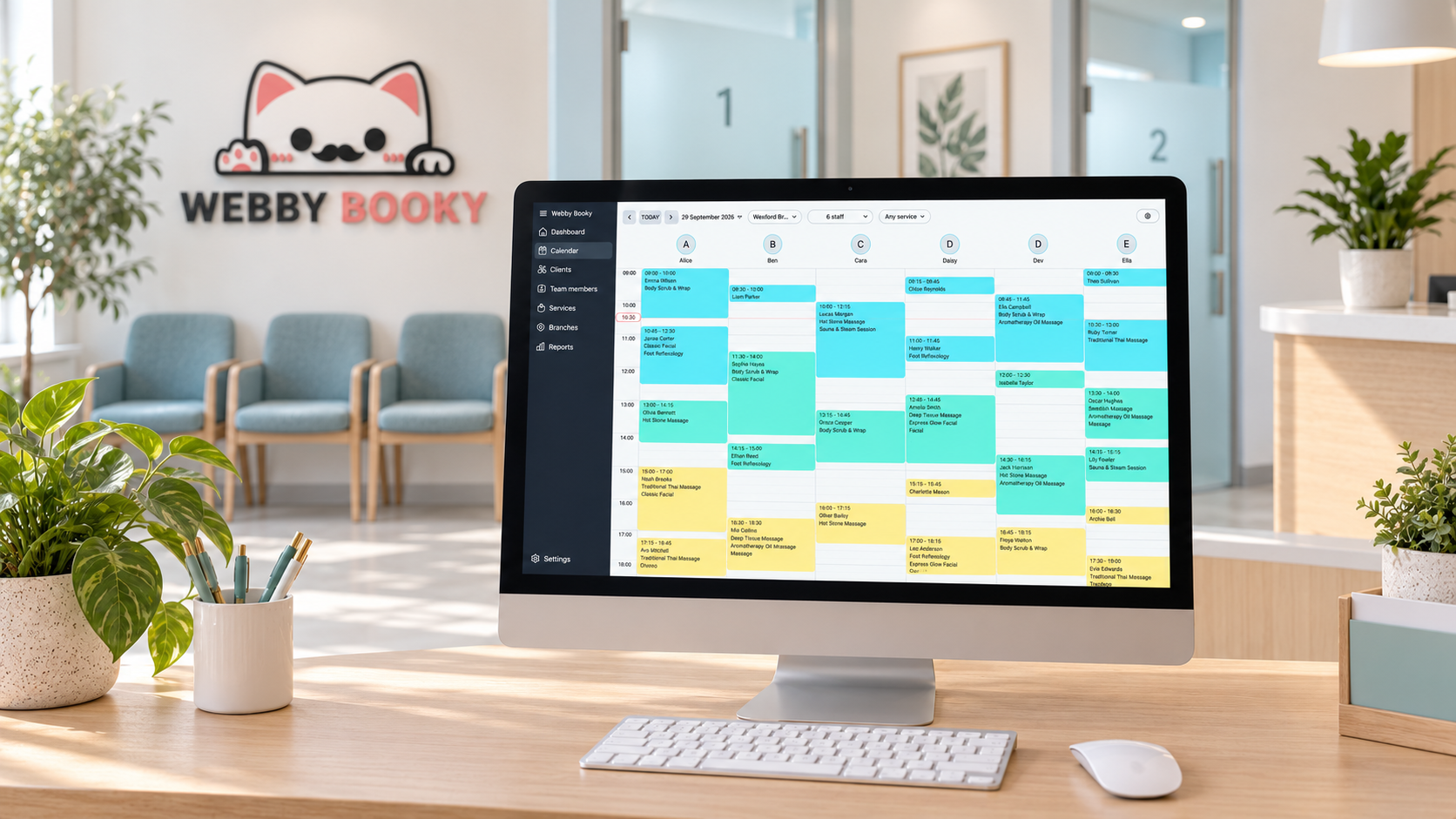
担当者と拠点ごとに予約を確認して一日を始めます。受付は初回相談、再診、長めの予約を把握し、患者の予定変更に合わせて予約情報を更新できます。
成長するクリニックでは、チームに合うプランで拠点とスタッフを管理します。WebbyBooky Freeはスタッフ2名まで、予約件数は無制限です。大きなプランではスタッフ枠が増え、無料での開始にクレジットカードは不要です。
イメージ例
一日の予約例
| 時刻 | 予約内容 |
|---|---|
| 09:00 | 初回相談・30分 |
| 11:00 | 再診・20分 |
| 14:00 | 長めの相談・45分 |
対応するスタッフに予約種別を割り当て、所属拠点を管理します。患者は希望する予約に対応する担当者を選べます。
機能を見る: 担当者ごとに予約を整理担当者や拠点別に予約を表示し、来院時間を確認して変更時に更新できます。受付で登録した予約とオンライン予約を一緒に管理します。
機能を見る: 受付で一日の予定を把握一つのアカウントで複数拠点と各拠点の営業時間を管理できます。拠点追加の料金はなく、スタッフ数は選択したプランの枠内で利用します。
機能を見る: 成長するクリニックに対応サービスやスペースの予約と一緒に支払いを案内できます。受け取り方法を決め、お客様が予約を確定する前に条件を分かりやすく伝えましょう。
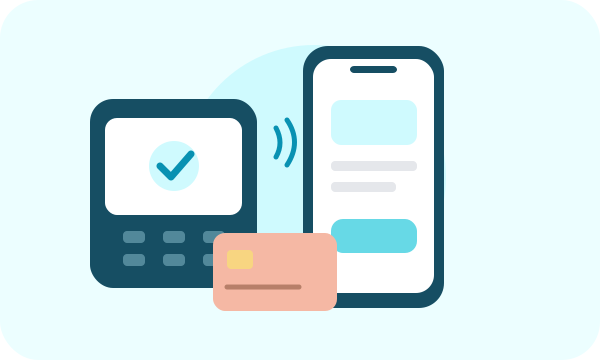
予約ポータルで内金または全額を受け付けられます。来店前のお支払いが何に充てられるのか、予約内容と合わせて説明できます。
対応するStripe Terminalスマートリーダーで予約の対面カード決済を受け付けられます。利用できる端末は国やStripeの設定によって異なるため、購入前に対応機種をご確認ください。
決済用QRコードを提示したり、SMSやメールでリンクを送信したりできます。お客様自身の端末で決済ページを開けるので、受付でも来店前の支払い案内でも便利です。
まずはよく受ける予約から設定しましょう。分かりやすいメニューと実際の予定に合う空き時間が、お客様の選択とスタッフの対応を助けます。
お客様に表示される名称、説明、場所、空き時間、支払い設定を確認します。ウェブサイトやお客様への案内で予約リンクを共有し、提供内容に合わせて更新しましょう。
はい。分かりやすい予約種別を作成し、担当者を割り当てて予約ページを共有します。患者は拠点、予約種別、担当者、空き時間を選べます。オンライン受付に適した予約はクリニック側で決定します。
このページで紹介するのは予約管理と受付業務です。診療記録、診断、処方、臨床判断は、別の医療システムと業務手順で扱います。
はい。担当者と日時を確認してカレンダーに予約を登録・更新し、電話予約とオンライン予約を一緒に管理できます。
はい。スタッフ2名まで、予約件数無制限のFreeプランで開始できます。人数枠を増やす際は料金ページをご確認ください。任意のSMSは別料金です。
はい。既存サイトからWebbyBookyの予約ポータルへリンクできます。事業の紹介は今のサイトで続けながら、サービス、担当者、空き時間の選択を予約ポータルで受け付けられます。
決済を設定すると、オンラインで内金や全額を受け付け、カレンダーからも予約の支払いを案内できます。対応するStripe Terminal端末やQR決済ページ、SMS・メールのリンクも利用でき、選択肢は決済設定によって異なります。
サービスやスペースのメニューと空き時間を設定し、お客様が迷わず予約できる入口を作りましょう。日々の業務から始め、事業の成長に合わせて広げられます。