スタッフとサービスのオンライン予約を設定する方法
WebbyBooky · 2026年10月9日更新
このガイドは、事業の初期設定でスタッフとサービスを選ぶ事業向けです。少数の分かりやすいサービスから始め、料金と所要時間を設定し、担当スタッフを割り当てます。その後、クライアントがサービス、スタッフ、空き時間を選べる予約ページを準備します。
スタッフとサービスの事業
1. 事業の初期設定でスタッフとサービスを選ぶ
事業の初期設定でスタッフとサービスの予約タイプを選びます。ヘアカット、マッサージ、個人レッスンなど、スタッフがサービスを提供する予約に適しています。予約タイプは事業の初期設定で選択し、部屋の貸し出しには別の部屋予約タイプを使います。
2. 店舗とサービスメニューを設定する
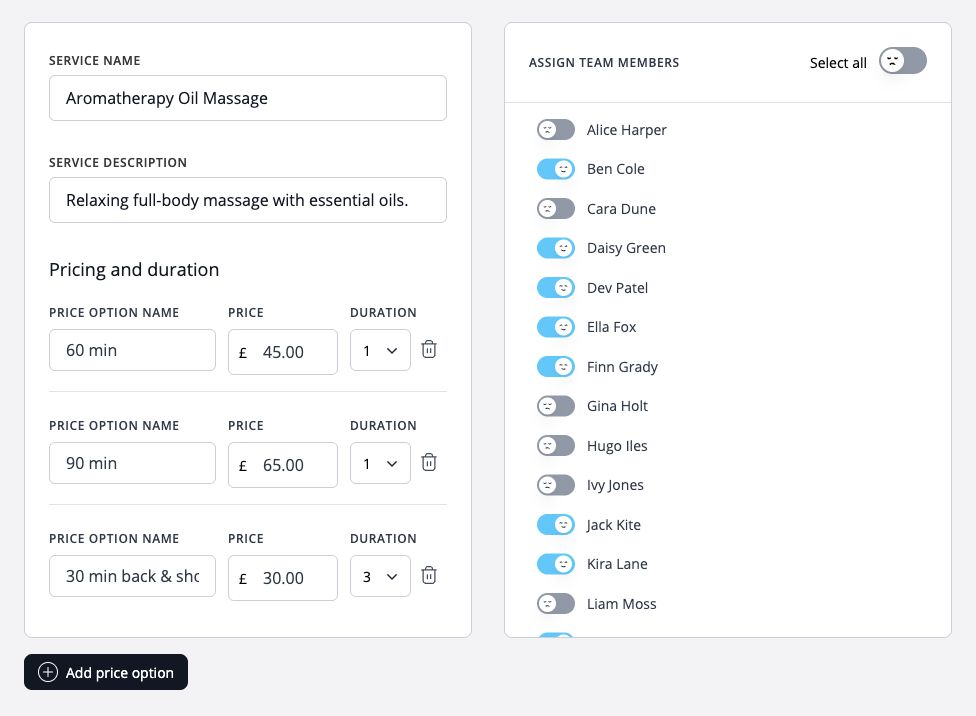
店舗情報を入力し、予約できるサービスを登録します。分かりやすい名称と説明を付け、カテゴリーで整理しましょう。各オプションに料金と所要時間を設定し、予約内容と必要な時間を明確にします。
3. スタッフを追加してサービスを割り当てる
スタッフのプロフィールを作成し、店舗と担当サービスを割り当てます。実際に提供するサービスだけを選び、有効状態と空き時間を確認して、予約を受けられるスタッフを予約ページに表示します。予約管理者には別途管理者権限を設定します。
4. 予約の支払い方法を決める
オンラインで支払いを受ける場合は決済設定を行い、提供内容に合う内金・全額の条件を選びます。実際に利用できる方法と支払いの対象を案内します。
5. 予約の流れを確認してリンクを共有
予約ページで店舗、サービス、スタッフ、都合のよい予約時間を選べるか確認します。料金、所要時間、支払い案内を見直し、サイトや普段の案内で予約URLを共有しましょう。サービス、スタッフ、空き時間の変更時にはページを更新します。
具体的な利用例
三つの予約メニューから始める
サロンなら20分のトリミング、45分のカット仕上げ、30分の相談から始められます。それぞれに説明と料金を設定し、対応するスタッフだけを割り当てます。
設定は説明用の例です。実際の予約や顧客の成果ではありません。名称、時間、料金は事業に合わせて設定してください。
予約ページを共有する前に
- スタッフとサービスの予約タイプを選びます。
- 店舗情報、サービスの説明、料金、所要時間を確認します。
- 各スタッフの担当サービスと空き時間を確認します。
- 支払い案内を確認し、予約URLを共有します。