端末・QR・決済リンクで予約料金を受け取る方法
WebbyBooky · 2026年10月9日更新
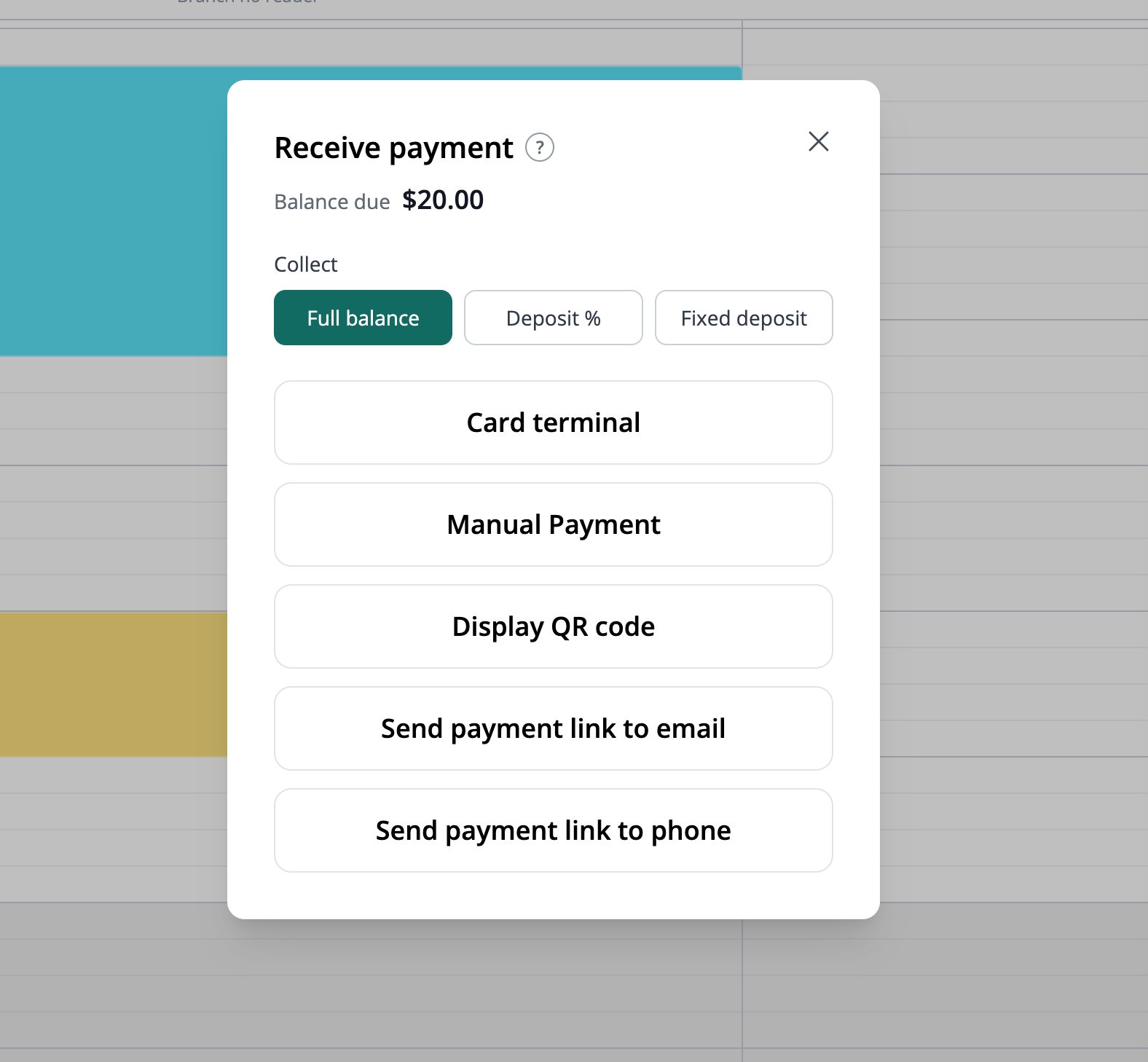
オンライン予約時に支払わないケースもあります。受付での手配や来店前の請求では、予約と必要額を確認し、状況に合う決済方法を選びます。
1. 対象の予約を確認
カレンダーで対象の施術や部屋予約を探し、お客様と金額を確認します。追加の請求前に、すでに受け取った支払いも確認してください。
2. 決済方法を選ぶ
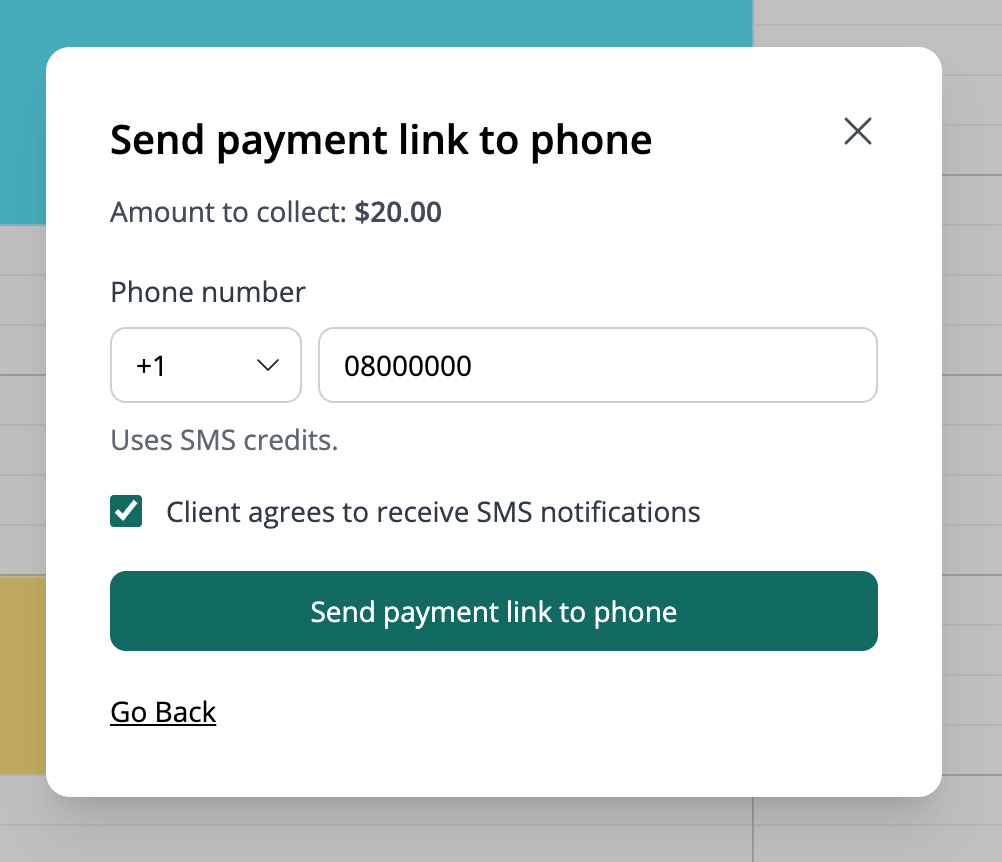
対応する国・端末の設定があればStripe Terminalを利用できます。またはQRからお客様の端末で決済ページを開けます。QRは決済ページへのリンクで、すべての地域決済網への対応を意味しません。
3. メールで決済リンクを送る
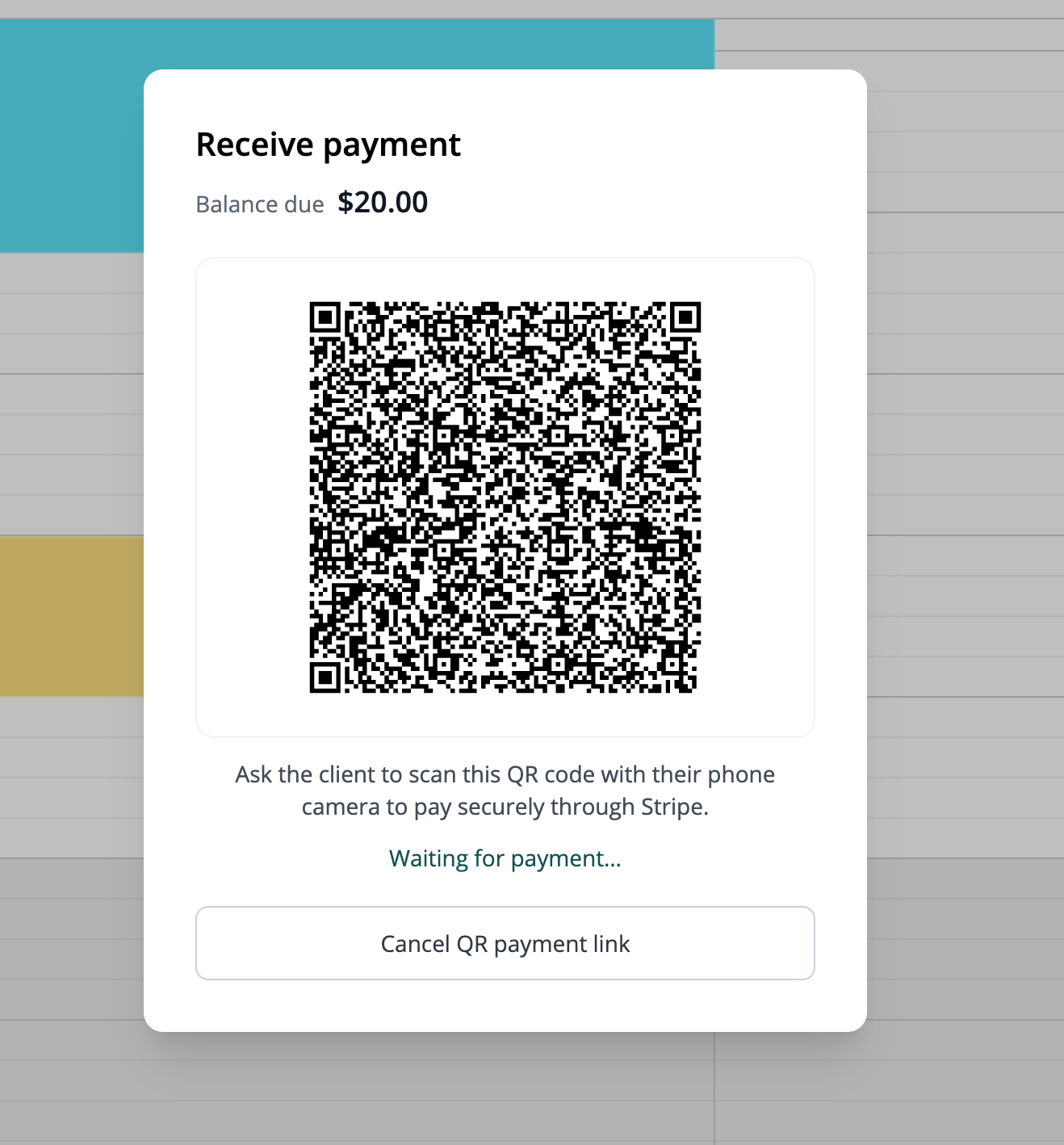
電話で受けた予約や来店前の支払いには、Receive paymentでSend payment link to emailを選びます。請求額を確認してクライアントのメールアドレスを入力し、リンクを送信します。どの予約の支払いかも案内しましょう。
4. SMSで決済リンクを送る
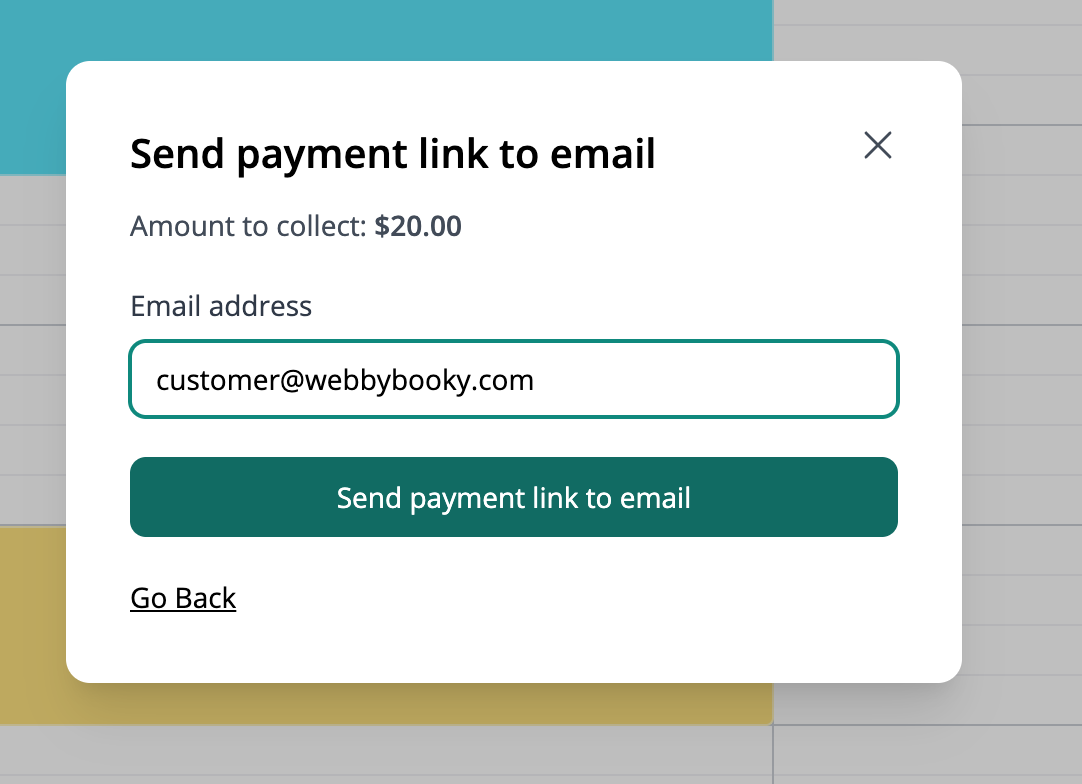
またはSend payment link to phoneを選びます。金額、国番号、電話番号を確認し、SMS通知へのクライアントの同意を確認してから送信します。この方法はSMSクレジットを使用します。クライアントは電話でリンクを開いて決済します。
5. 決済結果を確認
リンクを開いたりQRを提示しただけでは決済完了ではありません。状態を確認し、問題がある場合は既存の請求と決済結果を見てから再度案内します。
具体的な利用例
同じ予約でも状況に合わせて決済を案内
電話で部屋を予約した方にはメール、受付のお客様にはQRや対応端末を案内できます。状況に合う一つの方法を選び、結果を確認します。
設定は説明用の例です。実際の予約や顧客の成果ではありません。名称、時間、料金は事業に合わせて設定してください。
予約ページを共有する前に
- 予約、お客様、金額を確認します。
- 端末購入前に対応状況を確認します。
- SMS番号やメールアドレスを確認します。
- リンク送信だけで判断せず決済状態を確認します。