วิธีเพิ่มลิงก์จองบนเว็บไซต์เดิม
WebbyBooky · อัปเดต 9 ตุลาคม 2026
เว็บไซต์อธิบายเหตุผลที่ลูกค้าควรเลือกคุณ หน้าจองช่วยเลือกนัดที่ว่าง เชื่อมด้วยลิงก์ชัดเพื่อเก็บเว็บไซต์ แบรนด์ และเนื้อหาเดิมพร้อมให้ลูกค้าไปต่อได้ทันที
เว็บไซต์ของคุณ · ตัวอย่าง
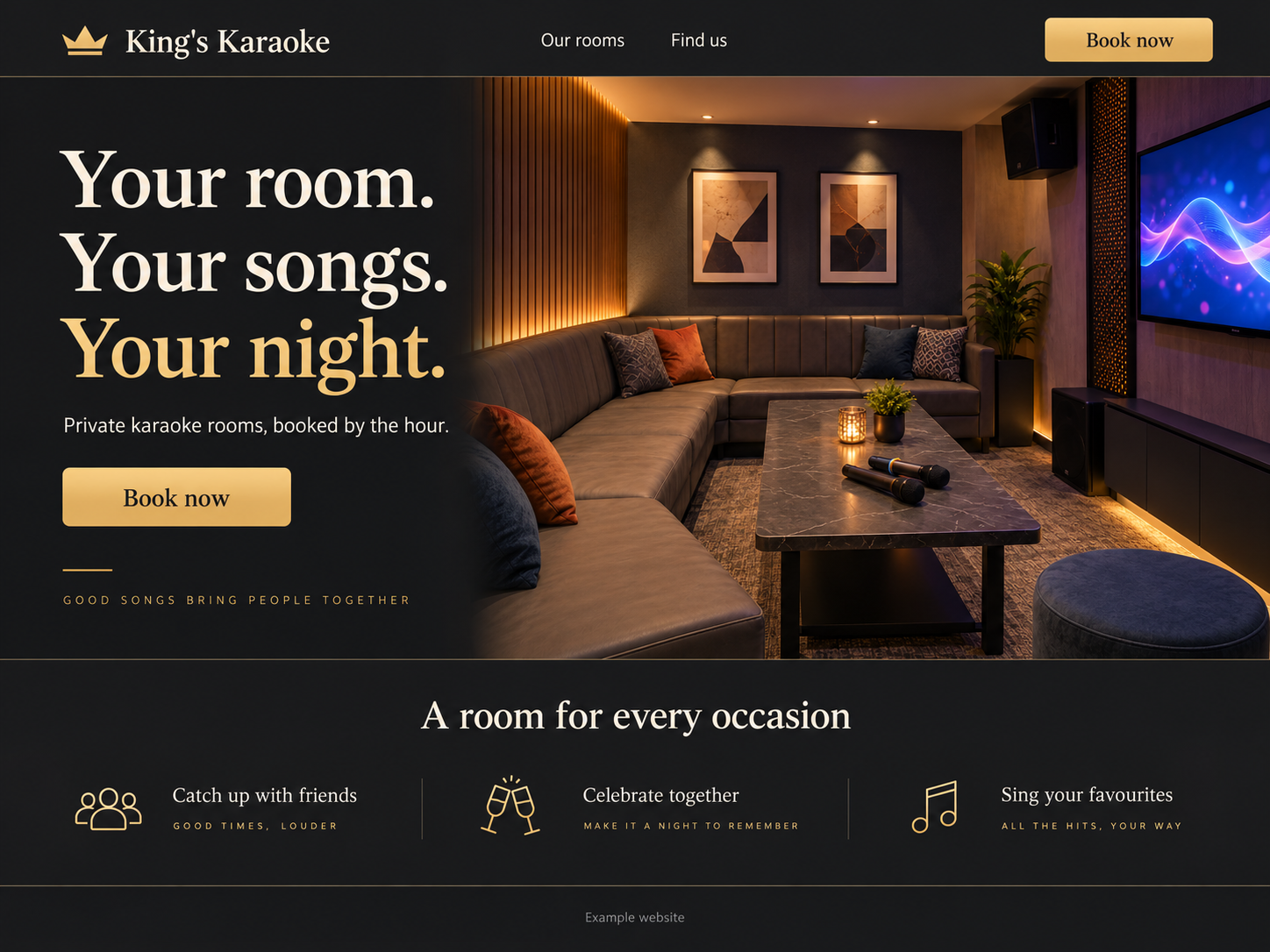
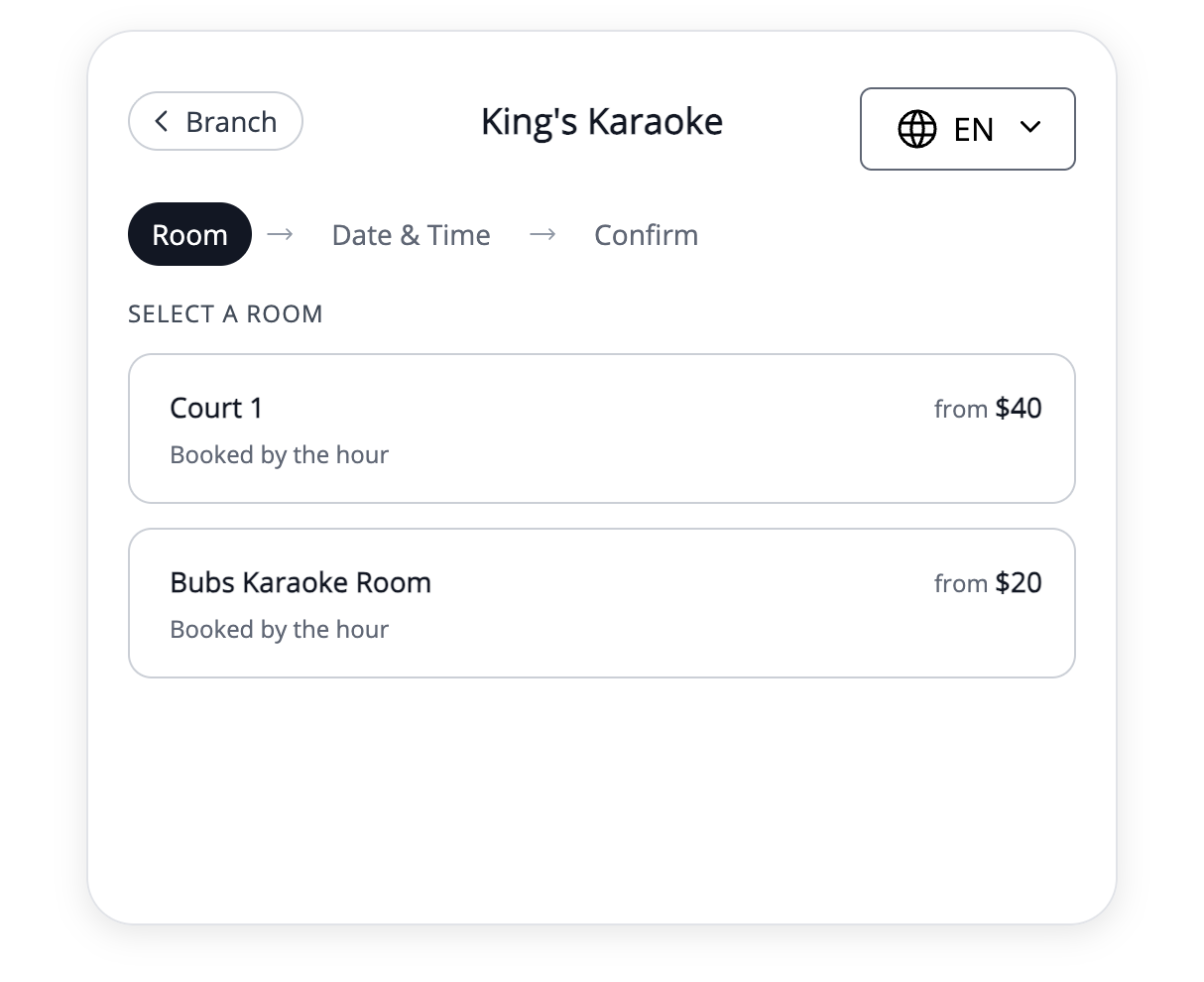
หน้าจอง WebbyBooky ของคุณ
1. เตรียมหน้าปลายทางก่อน
ให้หน้าจองมีบริการหรือห้องที่ต้องการเปิด ตรวจสาขา รายละเอียด และการชำระ การส่งลูกค้าไปเมนูไม่ครบทำให้เกิดคำถามที่ปุ่มอย่างเดียวตอบไม่ได้
2. ใช้ URL จองสำหรับลูกค้า
ใช้ลิงก์จองธุรกิจแทนลิงก์จัดการ เข้าระบบ หรือพนักงาน คู่มือนี้ใช้ลิงก์ปกติไปหน้าจอง จึงไม่ขึ้นกับระบบสร้างเว็บไซต์หรือวิดเจ็ตฝัง
3. วางลิงก์ตรงจุดที่ลูกค้าตัดสินใจ
เพิ่มลิงก์ใกล้คำอธิบายบริการและเมนูหลัก ใช้ข้อความเช่น จองนัดหมาย หรือ จองห้อง เพื่อให้รู้ปลายทาง หลีกเลี่ยงหลายปุ่มที่ไปคนละเส้นทางโดยไม่อธิบาย
4. ให้ข้อมูลทั้งสองหน้าสอดคล้อง
ใช้ชื่อบริการ สถานที่ และคำอธิบายชำระตรงกัน เมื่อเปลี่ยนบริการให้อัปเดตทั้งสองที่ และมีช่องทางปรึกษาก่อนเลือกนัดหรือเวลาเช่า
ตัวอย่างการใช้งาน
เชื่อมเว็บสตูดิโอกับจองห้อง
สตูดิโอถ่ายภาพเก็บผลงานและรายละเอียดในเว็บเดิม ลิงก์จองสตูดิโอพาไปเลือกห้องและเวลา เว็บควรแจ้งว่าไฟหรือช่างภาพรวมไหมก่อนจอง
การตั้งค่านี้เป็นตัวอย่าง ไม่ใช่การจองจริงหรือผลลัพธ์ลูกค้า ปรับชื่อ เวลา และราคาให้ตรงกับธุรกิจ
ก่อนแชร์หน้าจอง
- แชร์ลิงก์ลูกค้า ไม่ใช่ลิงก์แอดมิน
- ตรวจรายละเอียด ผู้ให้บริการ และสาขา
- แจ้งยอดที่ต้องจ่ายและสิ่งที่ครอบคลุม
- แจ้งช่องทางติดต่อสำหรับคำขอพิเศษ